审阅功能 #
审阅功能介绍 #
审阅功能用于支持多人协作场景下的内容讨论与修改确认。协作者可以针对文档中的具体内容添加批注,也可以追踪其他协作者所做的修改,并围绕批注或具体变更展开讨论。
批注 #
选中文档中的文本后,可以直接添加批注,对相关内容提出意见、建议或说明。
其他协作者可以在批注下继续发表评论和回复,使讨论与具体文本内容保持关联,便于多人围绕同一处内容进行沟通。
批注不会直接修改文档正文,适用于内容讨论、修改建议以及审阅过程中的问题记录。
追踪变更 #
开启追踪变更后,系统会记录不同协作者对文档内容所做的修改,并区分各项变更对应的协作者。
每条变更都可以单独进行讨论,协作者可以针对具体修改发表评论和回复,在确认修改前充分沟通。
对于每条变更,您还可以执行以下操作:
- 接受变更:保留该项修改,并将修改结果应用到文档中。
- 拒绝变更:撤销该项修改,恢复修改前的内容。
通过追踪变更,可以清晰了解多人协作过程中发生了哪些修改,并结合讨论结果逐项确认需要保留或撤销的内容。
审阅记录 #
审阅面板集中展示文档中的批注和变更记录,并支持根据需要查看和处理不同范围的审阅内容。
您可以选择:
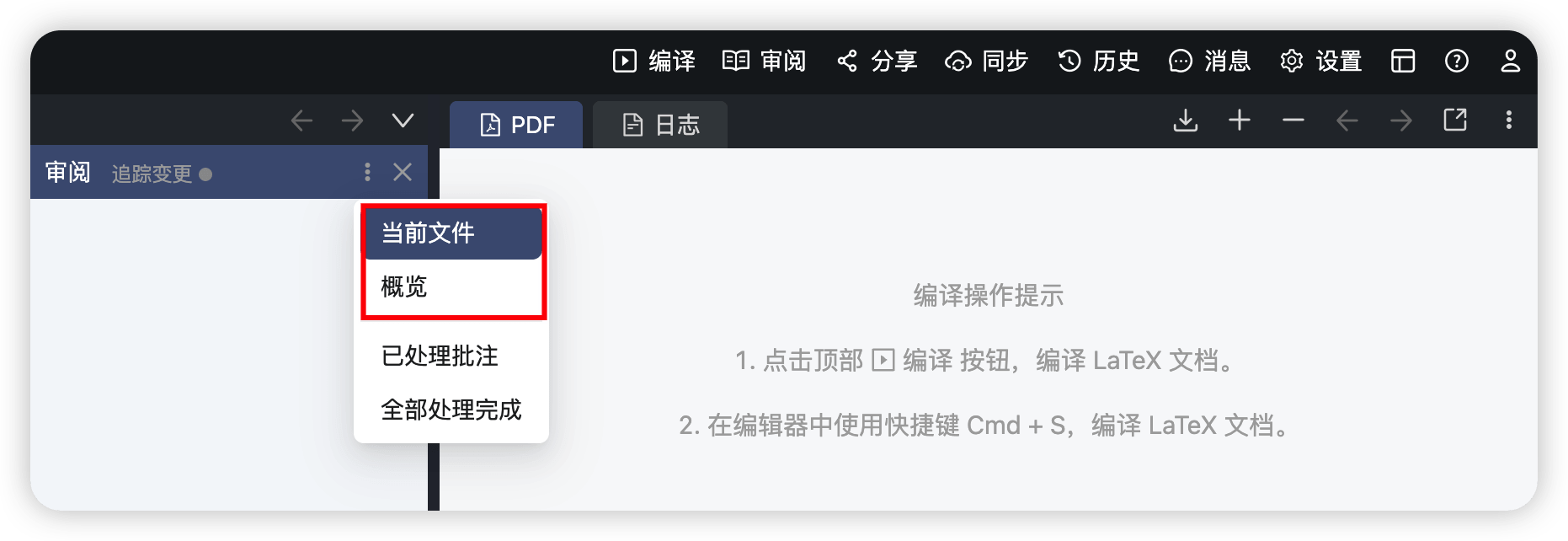
- 当前文件:只查看当前文件中的审阅记录,便于集中处理正在编辑的内容。
- 概览:查看项目中所有文件的审阅记录,方便统一了解整个项目的审阅情况。
已处理的批注 #
批注处理完成后,可以将其标记为已处理,使当前仍需关注的讨论更加清晰。
已经处理的批注仍会保留,并可以随时恢复,以便需要继续讨论时重新进行处理。
批量处理审阅记录 #
对于已经确认无需继续处理的审阅内容,可以一次完成多条审阅记录:
- 全部处理完成:将当前范围内的所有审阅记录一次性处理完成。
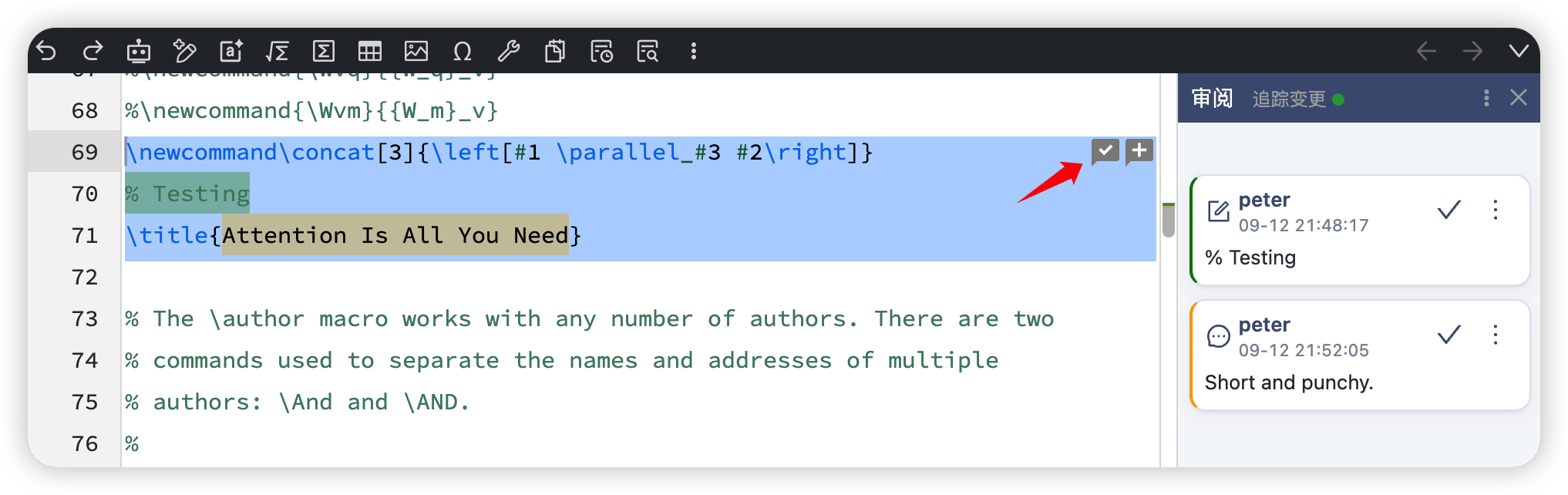
- 处理选中文本中的审阅记录:当一段选中的文本包含多条审阅记录时,可以批量将这些审阅记录处理完成,无需逐条操作。
这些操作可以减少多人协作和集中审阅过程中重复处理审阅记录的操作,提高文档定稿效率。
如何使用审阅功能 #
打开审阅面板 #
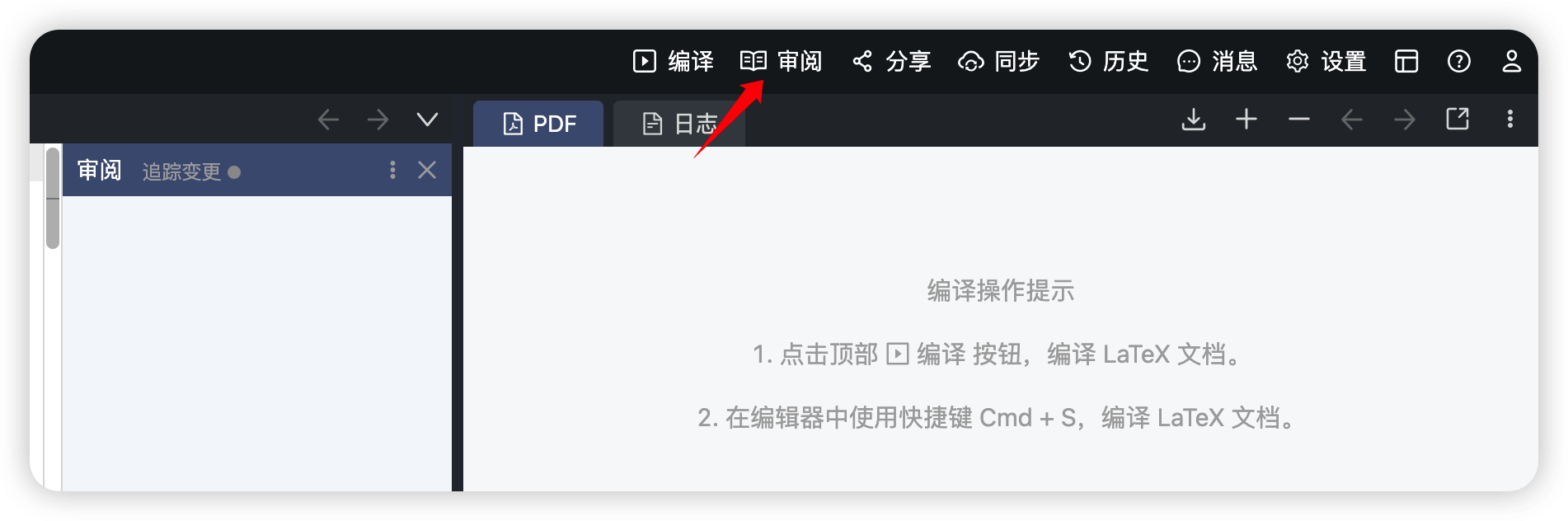
点击编辑器顶部的 审阅 按钮,即可在编辑器右侧打开审阅面板。
切换审阅记录显示范围 #
点击审阅面板右上角的 ⋮ 按钮,在展开的菜单中选择 当前文件 或 概览,即可切换审阅记录的显示范围。
添加和处理批注 #
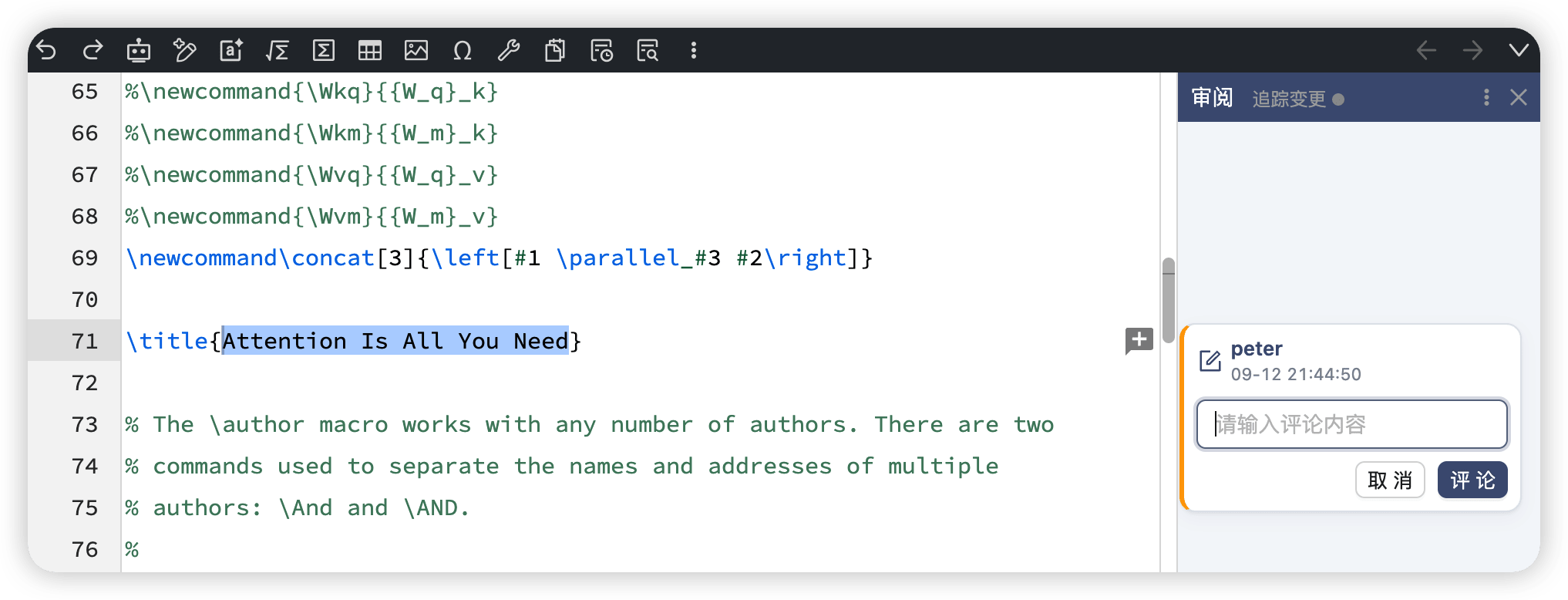
在编辑器中选中文本后,当前行右侧会显示添加批注按钮。点击该按钮,即可为选中的文本添加批注。
批注添加后,可以继续在批注中发表评论或回复其他协作者。
对于已经处理完成的批注,点击批注中的 ✓ 按钮,即可将其标记为已处理。已经处理的批注仍会保留,并可以根据需要恢复。
使用追踪变更 #
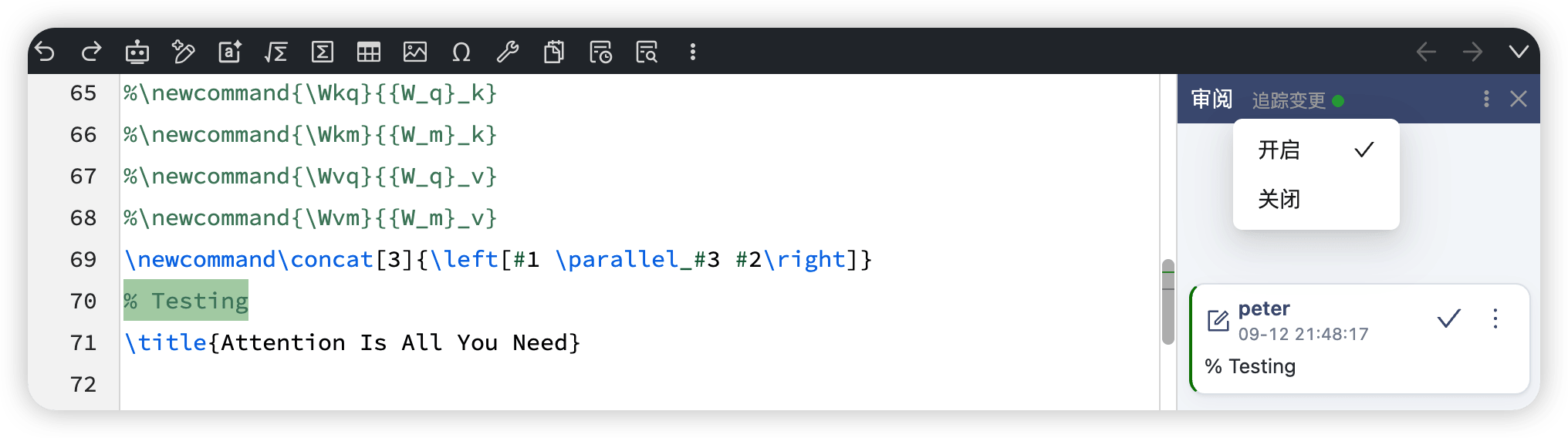
点击审阅面板顶部的 追踪变更,在展开的菜单中选择 开启。开启后,对当前文档内容所做的修改将自动生成相应的审阅记录。
对于追踪变更生成的审阅记录,可以进行接受变更或拒绝变更操作,也可以针对具体变更发表评论并参与讨论。
批量处理审阅记录 #
点击审阅面板右上角的 ⋮ 按钮,在展开的菜单中选择 全部处理完成,即可一次性将所有审阅记录处理完成。
当编辑器中选中的文本包含审阅记录时,文本右侧会显示批量处理的 ✓ 按钮。点击该按钮,即可一次性处理与当前选中文本相关的所有审阅记录。