
Git 同步 #
Git 同步功能介绍 #
Git 同步用于在 TeXPage 项目与 Git 仓库之间同步项目内容,使用户可以同时使用 TeXPage 的在线 LaTeX 编辑与协作功能,以及 Git 的版本管理能力。
通过 Git 同步,可以从 Git 仓库获取最新变更,也可以将 TeXPage 项目中的修改提交并推送到 Git 仓库,从而在 TeXPage、本地开发环境以及 Git 托管平台之间保持项目内容一致。
Git 同步适用于已经使用 Git 管理 LaTeX 项目的用户和团队,也适合希望将 TeXPage 接入现有 Git 工作流的场景。
从 Git 获取变更 #
当 Git 仓库中存在新的提交时,可以将最新变更同步到 TeXPage 项目。
例如,项目成员在本地修改文件并推送到 Git 仓库后,其他成员可以在 TeXPage 中获取这些变更,并继续进行在线编辑、编译和协作。
将修改同步到 Git #
在 TeXPage 中完成修改后,系统会自动将项目变更提交并推送到 Git 仓库。
同步完成后,这些修改会成为 Git 仓库中的版本记录,其他成员可以通过正常的 Git 工作流获取和继续处理。
Git 与 TeXPage 历史版本 #
Git 版本记录与 TeXPage 项目历史记录是两个独立的版本管理体系。
当 Git 仓库中的变更同步到 TeXPage 项目后,TeXPage 会记录本次同步产生的项目变更,并在项目历史中生成相应的历史记录。
当 TeXPage 项目内容发生变更时,TeXPage 会自动将项目数据同步到 Git 仓库,并生成对应的 Git 提交记录。
因此,无论通过 Git 还是 TeXPage 修改项目内容,相关变更都会分别保留在对应的版本记录中,便于后续查看和追溯。
如何使用 Git 同步 #
创建 Git 同步令牌 #
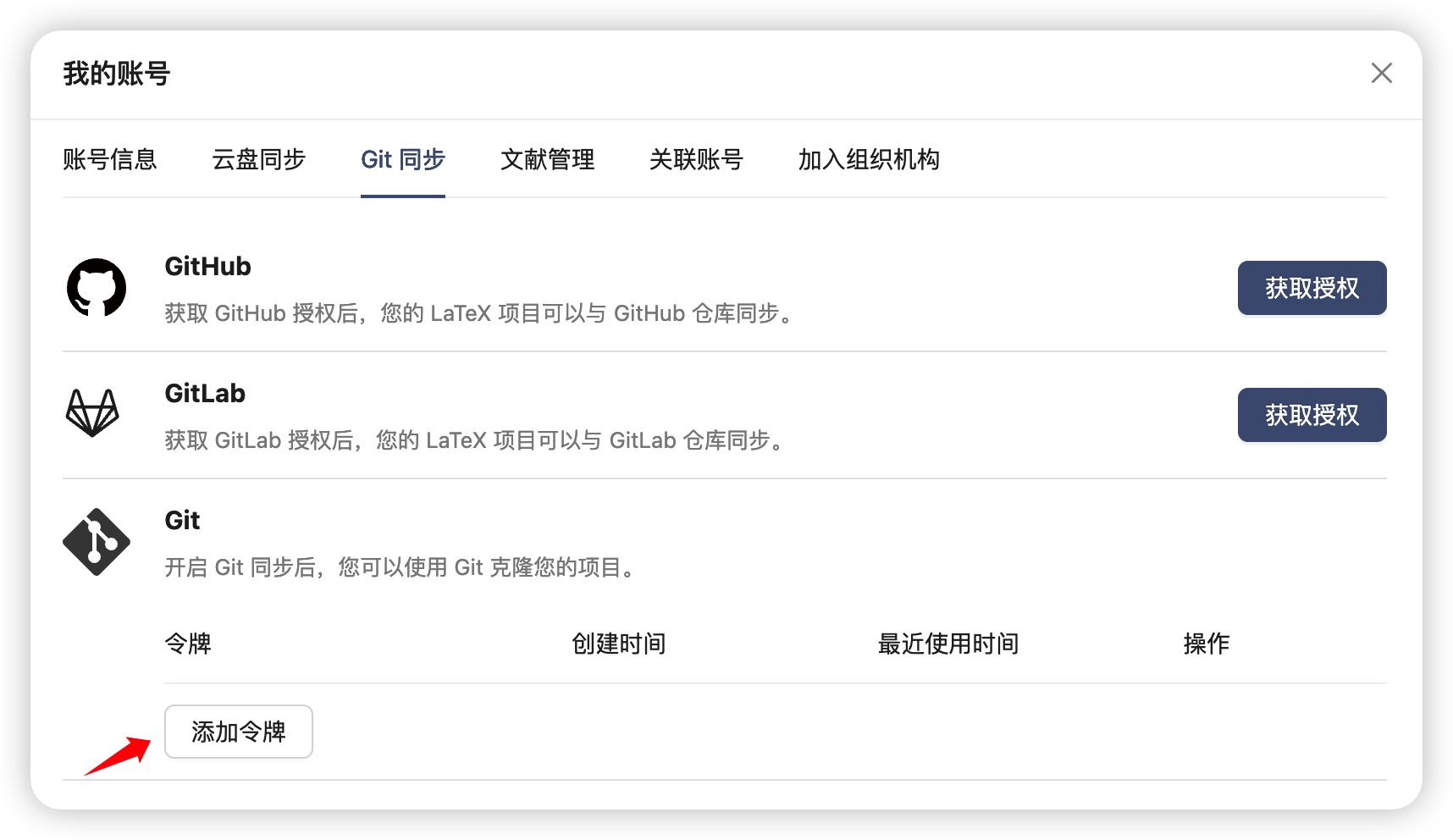
Git 同步需要使用独立的访问令牌进行身份验证,不能直接使用 TeXPage 账号密码。
前往 我的账号,在 Git 同步设置中创建令牌。
创建完成后,该令牌将作为后续 Git 操作时使用的密码,请妥善保存。
开启 Git 同步 #
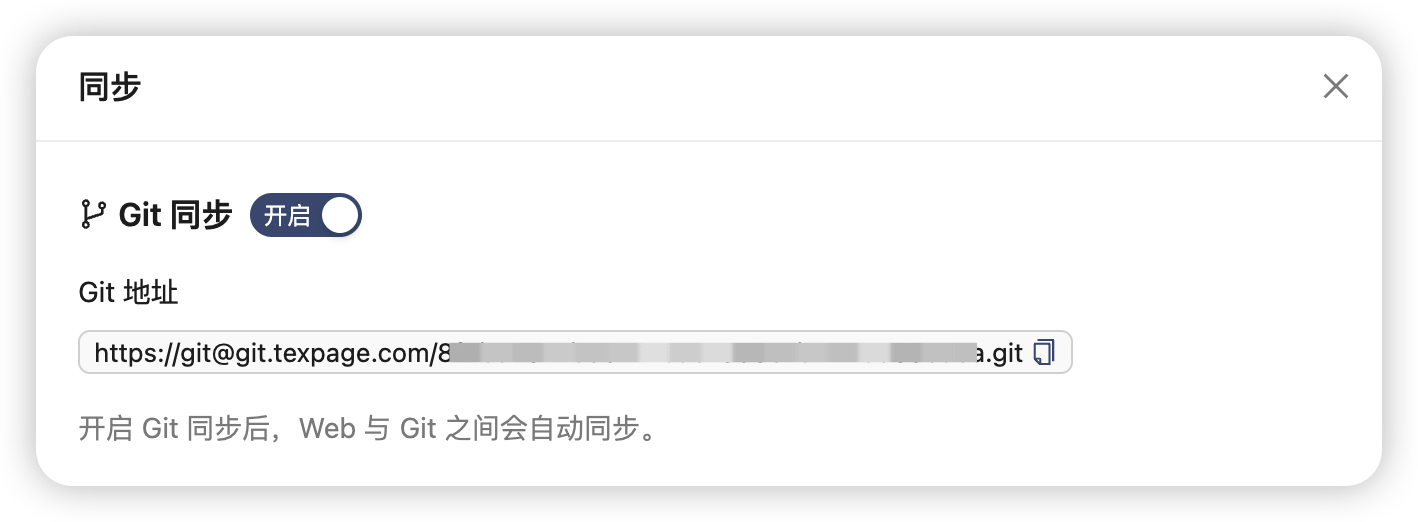
打开需要同步的项目,在项目编辑页面顶部点击 同步 按钮,然后在展开的菜单中选择 Git。
在 Git 同步对话框中开启 Git 同步。
使用 Git 同步地址 #
开启 Git 同步后,系统会为当前项目提供 Git 同步地址。
复制该地址后,即可通过 Git 客户端对项目执行 Clone、Pull、Push 等常规 Git 操作。
进行身份验证时,请使用此前创建的 Git 同步令牌作为密码。